Стъпка 1: Кои са основните правила при въвеждане на текст?
От какво е изграден текстът?
- Символ – буква, цифра, препинателен илидруг знак.
- Дума – последователност от букви, следвана от интервал, препинателен знак или знак за край на абзац.
- Ред – текст, разположен на една хоризонтална линия в документа.
- Изречение – поредица от думи (и препинателни знаци), завършващи със знак за край на изречение.
- Параграф (абзац) – поредица от думи или изречения, завършващи със знак за край на абзац (натискане на клавиша Enter).
- Страница – текст, който се разполага от едната страна на печатен лист.
- Раздел – последователност от еднакво оформени страници от дадена тема.
- Документ – съвкупност от всички раздели на даден текст.
Какво правим с препинателните знаци при въвеждане на текст?
- Единични препинателни знаци – точка, запетая, въпросителна, удивителна и т. н. представляват край на дума. Това означава, че интервал се поставя след тях, а не преди тях!
- Късото тире е част от дума, напр. по-късо, и около него няма интервали.
- Дългото тире е самостоятелна дума – то разделя изречението на части. От двете му страни се оставя интервал!
- Двойните препинателни знаци – скоби, кавички, също са части от думи (отварящият знак – начало, затварящият – край).
Стъпка 2: Как се стартира Word?
От меню Start / All Programs / Microsoft office / Microsoft Word
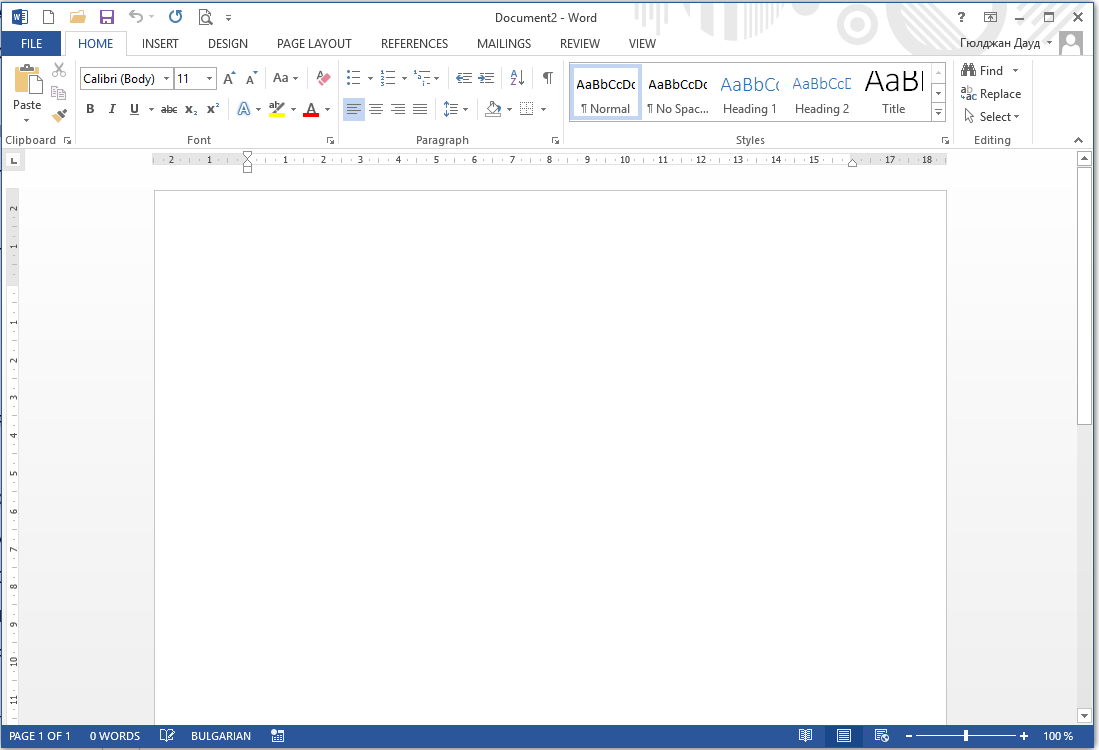
Пример: Стартирайте Word и въведете следния текст:

Забележка: Главни букви се въвеждат по два начина:
Първи начин: С натискане на клавиша Caps Lock.
Втори начин: Задържа се натиснат клавиша Shift и се натиска съответната буква.
Стъпка 3: Как се съхраняват данните във файл във Word?
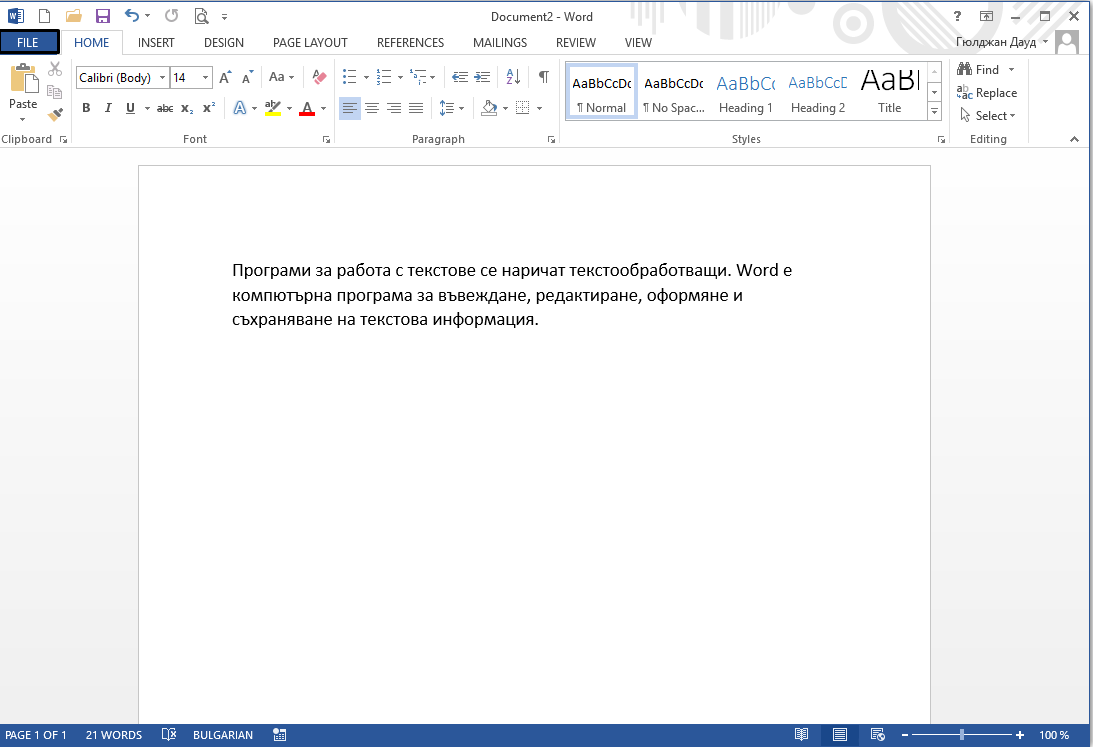
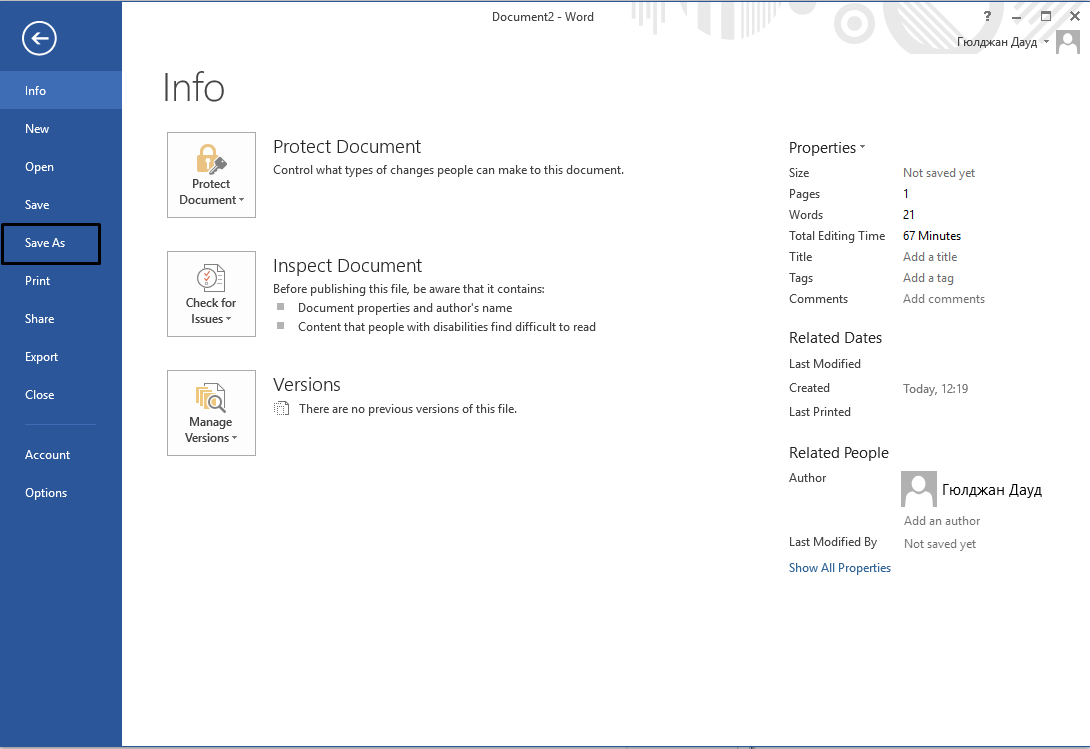
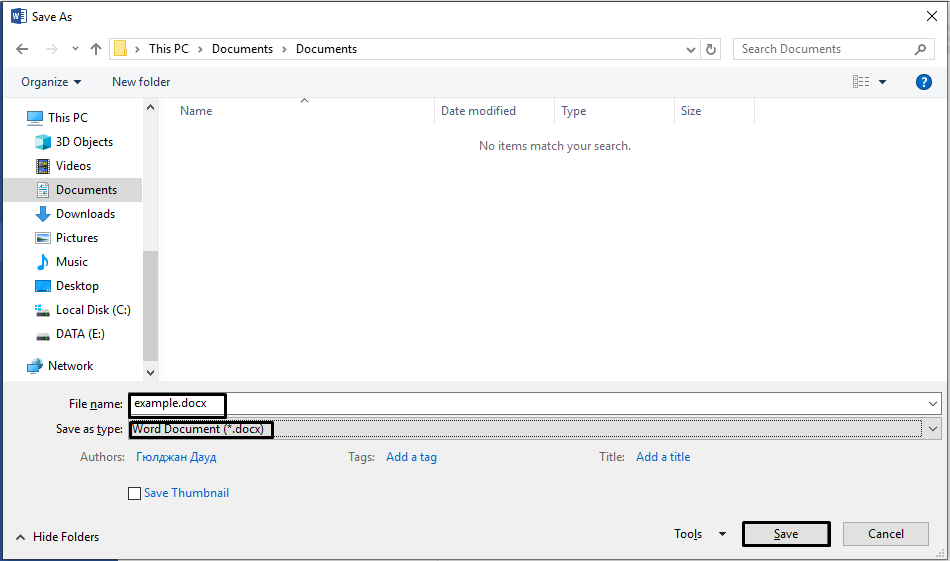
Пример: Съхранете въведения текст във файл под име example_1.docx..
Стъпка 4: Как се редактира текст във Word?
Как се маркира текст?
Маркиране на дума се извършва с двукратно щракване с мишката върху думата. За маркиране на ред показалеца на мишката се придвижва в началото на реда, така че да се преобразува в стрелка и се щраква с левия бутон. При двукратно щракване се маркира целият абзац. Целият документ се маркира с клавишна комбинация Ctrl+A.
Какви действия се извършват с текст?
- Копиране на текст

- Текстът се маркира
- От раздел Home се избира команда Copy
- Посочва се мястото, където трябва да се копира
- От раздел Home се избира команда Paste

- Преместване на текст

- Текстът се маркира
- От раздел Home се избира команда Cut
- Посочва се мястото, където трябва да се копира
- От раздел Home се избира команда Paste

- Изтриване на символи
- За изтриване на символа пред (наляво от) мигащата чертичка се натиска клавиша Backspace.
- За изтриване на символа след (надясно от) мигащата чертичка се натиска клавиш Delete.
Пример: Редактирайте въведения текст като го копирате 3 пъти, оставяйки по един празен ред между копията. Създайте нов документ и преместете текста в него. Съхранете файла под име example_2.docx.
Забележка: Нов документ се създава като от раздел File се избира команда New.

